
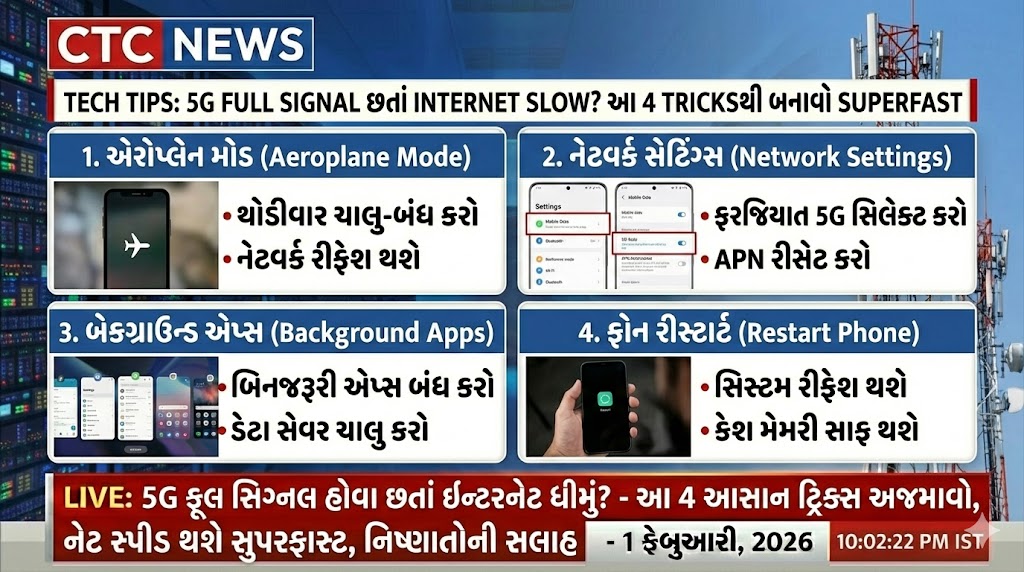
5G ના જમાનામાં 2G જેવી સ્પીડ કેમ?
શું તમે પણ મોંઘોદાટ 5G સ્માર્ટફોન (5G Smartphone) ખરીદ્યો છે? શું તમારા ફોનમાં ઉપર ખૂણામાં પૂરેપૂરા ટાવર (Full Network Bars) દેખાય છે અને બાજુમાં મોટું ‘5G’ લખેલું છે? છતાં જ્યારે તમે Instagram Reels સ્ક્રોલ કરો છો ત્યારે ગોળ-ગોળ ફર્યા કરે છે? અથવા YouTube વિડિયો Buffering થયા કરે છે?
જો તમારો જવાબ ‘હા’ છે, તો તમે એકલા નથી. ભારતમાં જિયો (Jio) અને એરટેલ (Airtel) એ 5G રોલઆઉટ કર્યું છે, પણ ઘણા યુઝર્સની ફરિયાદ છે કે “સિગ્નલ ફૂલ છે પણ નેટ ચાલતું નથી.” આ જોઈને ગુસ્સો આવવો સ્વાભાવિક છે. આપણે રિચાર્જ મોંઘા કરાવીએ છીએ, ફોન અપગ્રેડ કરીએ છીએ, પણ સ્પીડ Internet Speed મળતી નથી.
પરંતુ ચિંતા કરશો નહીં. આ કોઈ નેટવર્ક પ્રોવાઈડરનો જ વાંક હોય તેવું જરૂરી નથી. ઘણીવાર તમારા ફોનના Network Settings માં નાની-નાની ભૂલો હોય છે જે હાઈ-સ્પીડ ઈન્ટરનેટને બ્લોક કરે છે.
ભાગ 1: સિગ્નલ ફૂલ છે, તો સ્પીડ કેમ નથી? (Why Full Signal ≠ High Speed)
સૌથી પહેલા એ સમજવું જરૂરી છે કે આવું કેમ થાય છે. તમારા ફોનમાં દેખાતા ડંડા (Bars) એ માત્ર ટાવરથી તમારા ફોન સુધીની Signal Strength બતાવે છે, ઈન્ટરનેટની સ્પીડ નહીં.
ધીમી સ્પીડના મુખ્ય કારણો:
- Network Congestion: ટાવર નજીક છે એટલે સિગ્નલ ફૂલ છે, પણ તે ટાવર પર એક સાથે હજારો લોકો જોડાયેલા છે. એટલે બેન્ડવિડ્થ (
Bandwidth) વહેંચાઈ જાય છે. - ખોટા APN સેટિંગ્સ: તમારો ફોન ઇન્ટરનેટ સાથે કયા રસ્તે જોડાવો જોઈએ, તે APN નક્કી કરે છે. જો રસ્તો ખરાબ હોય, તો ગાડી (ડેટા) ધીમી જ ચાલવાની.
- 5G બેન્ડ્સ: ક્યારેક ફોન ‘Fake 5G’ (4G નેટવર્ક પર 5G આઈકોન) બતાવતો હોય છે, જે અસ્થિર હોય છે.
ભાગ 2: Trick 1 – એરોપ્લેન મોડનો જાદુ (The Airplane Mode Reset)
આ સૌથી જૂની પણ સૌથી અસરકારક ટ્રિક છે. તેને ટેકનિકલ ભાષામાં Network Refresh કહેવાય છે.
કેવી રીતે કામ કરે છે? જ્યારે તમે એક જગ્યાએથી બીજી જગ્યાએ જાઓ છો, ત્યારે ફોન જુદા જુદા ટાવર સાથે કનેક્ટ થતો રહે છે. ક્યારેક ફોન દૂરના ટાવર સાથે ચોંટી રહે છે ભલે નજીકનો ટાવર ફાસ્ટ હોય. એરોપ્લેન મોડ ચાલુ-બંધ કરવાથી ફોન નેટવર્ક કનેક્શન તોડીને ફરીથી સૌથી નજીકના અને મજબૂત ટાવર સાથે જોડાય છે.
સ્ટેપ્સ:
- તમારા ફોનનું નોટિફિકેશન પેનલ નીચે ખેંચો.
- Flight Mode / Airplane Mode આઈકોન પર ટેપ કરો.
- ઓછામાં ઓછી 30 સેકન્ડ રાહ જુઓ.
- ફરીથી તેને બંધ કરો.
- હવે
Speed Testકરીને જુઓ, તમને ફરક દેખાશે.

ભાગ 3: Trick 2 – APN સેટિંગ્સ રિસેટ કરો (The Game Changer)
જો પહેલી ટ્રિક કામ ન કરે, તો સમસ્યા ઊંડી છે. આ માટે તમારે Access Point Name (APN) સેટિંગ્સ ચેક કરવા પડશે. આ સેટિંગ્સ ફોનને જણાવે છે કે ઇન્ટરનેટ સાથે કેવી રીતે કનેક્ટ થવું.
Android માટે સ્ટેપ્સ:
- Settings માં જાઓ > Network & Internet અથવા SIM Cards & Mobile Networks.
- તમારું SIM સિલેક્ટ કરો (Jio/Airtel).
- ત્યાં Access Point Names નો વિકલ્પ હશે તેના પર ક્લિક કરો.
- ઉપર જમણી બાજુ 3 ટપકાં (Dots) હશે, તેના પર ક્લિક કરો.
Reset to Defaultવિકલ્પ પસંદ કરો.
APN માં સુધારો (Advanced): ઘણીવાર ડિફોલ્ટ સેટિંગ્સમાં પ્રોટોકોલ જૂના હોય છે.
- APN ખોલો અને નીચે સ્ક્રોલ કરો.
- APN Protocol માં જાઓ.
- જો ત્યાં IPv4 અથવા IPv6 સિલેક્ટ કરેલું હોય, તો તેને બદલીને IPv4/IPv6 કરી દો. આનાથી ફોન જે પણ ફાસ્ટ પ્રોટોકોલ હશે તે આપોઆપ પકડી લેશે.
ભાગ 4: Trick 3 – ‘Auto 5G’ સેટિંગ્સ બદલો (Force 5G vs Auto)
આજકાલના સ્માર્ટફોન્સ બેટરી બચાવવા માટે સ્માર્ટ Network Switching નો ઉપયોગ કરે છે. તે વારંવાર 5G અને 4G વચ્ચે સ્વિચ થયા કરે છે, જેના કારણે કનેક્શન તૂટે છે અને સ્પીડ ઘટી જાય છે.
iPhone યુઝર્સ માટે:
- Settings > Mobile Service > Mobile Data Options માં જાઓ.
- Voice & Data પર ક્લિક કરો.
- અહીં તમને બે વિકલ્પ મળશે: 5G On અને 5G Auto.
- 5G Auto: આ બેટરી બચાવે છે, પણ સિગ્નલ નબળું પડે તો 4G પર જતું રહે છે.
- 5G On: આ ઓપ્શન ફોર્સ (
Force 5G) કરે છે. જો તમારે સુપરફાસ્ટ સ્પીડ જોઈતી હોય તો ‘5G On’ રાખો (નોંધ: આનાથી બેટરી થોડી વધુ વપરાશે).

Android યુઝર્સ માટે:
- Settings > Mobile Networks માં જાઓ.
- Preferred Network Type માં જાઓ.
- ખાતરી કરો કે 5G/4G/3G/2G (Auto) સિલેક્ટ કરેલું છે.
- જો તમારી પાસે Jio છે, તો ‘5G Standalone’ (SA) મોડ ચાલુ છે કે નહીં તે ડેવલપર ઓપ્શનમાં જઈને ચેક કરી શકાય (માત્ર એડવાન્સ યુઝર્સ માટે).
ભાગ 5: Trick 4 – બેકગ્રાઉન્ડ ડેટા અને કેશ મેમરી (Background Data Drain)
ઘણીવાર ઈન્ટરનેટ ફાસ્ટ જ હોય છે, પણ બીજી એપ્લિકેશન્સ તેને ચૂસી લેતી હોય છે. તમે YouTube જોતા હોવ અને પાછળ Instagram અપડેટ થતું હોય અથવા Google Photos બેકઅપ લેતું હોય.
સોલ્યુશન:
- Data Saver: ફોનના સેટિંગ્સમાં જઈને
Data Saverમોડ ઓન કરી શકો છો. પણ આનાથી 5G નો અસલી પાવર નહીં મળે. - Background Process Limit:
- સેટિંગ્સમાં જાઓ > Apps.
- જે એપ તમે નથી વાપરતા (જેમ કે Facebook કે Cloud apps), તેના પર ક્લિક કરો.
- Mobile Data & Wi-Fi માં જાઓ.
Background Dataબંધ (Toggle Off) કરી દો.
Cache Clear કરો: લાંબા સમયથી ફોન વાપરતા હોવ તો જંક ફાઈલો નેટવર્કને ધીમું કરે છે.
- બ્રાઉઝર (Chrome) ની કેશ મેમરી અને YouTube ની કેશ ક્લિયર કરો. આનાથી બ્રાઉઝિંગ સ્પીડમાં તરત ફેરફાર દેખાશે.
ભાગ 6: બોનસ ટિપ્સ – જો ઉપરની 4 ટ્રિક્સ કામ ન કરે તો?
જો તમે બધું ટ્રાય કરી લીધું છતાં ઈન્ટરનેટ ધીમું છે, તો સમસ્યા હાર્ડવેર અથવા સિમ પ્લેસમેન્ટમાં હોઈ શકે છે.
1. SIM Slot 1 નો નિયમ
મોટાભાગના ડ્યુઅલ સિમ ફોન્સમાં SIM Slot 1 નેટવર્ક માટે પ્રાઈમરી હોય છે અને તે વધુ સારી બેન્ડવિડ્થ સપોર્ટ કરે છે.
- ખાતરી કરો કે તમારું 5G ડેટા વાળું સિમ કાર્ડ પહેલા સ્લોટમાં છે.

2. Reset Network Settings (ધ ન્યુક્લિયર ઓપ્શન)
આ છેલ્લો ઉપાય છે. આનાથી તમારો ડેટા (ફોટા/વિડિયો) ડિલીટ નહીં થાય, પણ Wi-Fi પાસવર્ડ અને બ્લૂટૂથ કનેક્શન ઉડી જશે.
- Settings > System > Reset Options > Reset Wi-Fi, Mobile & Bluetooth.
- આ કર્યા પછી ફોન રિસ્ટાર્ટ કરો. આનાથી નેટવર્કની તમામ ખામીઓ દૂર થઈ જશે.
3. DNS સર્વર બદલો
કેટલીકવાર નેટવર્ક ફાસ્ટ હોય છે પણ વેબસાઈટ લોડ થતી નથી. આ DNS Server ની સમસ્યા છે.
- તમારા ફોનમાં ‘Private DNS’ સર્ચ કરો.
- તેમાં
dns.googleઅથવા1dot1dot1dot1.cloudflare-dns.comલખીને સેવ કરો. આ સુરક્ષિત અને સુપરફાસ્ટ છે.
ભાગ 7: 5G કવર કેસ અને ગરમી (Heating Issues)
શું તમને ખબર છે કે તમારું જાડું પ્લાસ્ટિક કે રબરનું કવર 5G સિગ્નલને બ્લોક કરી શકે છે?
- 5G ના તરંગો (ખાસ કરીને mmWave) નાજુક હોય છે. જાડા કવર તેને અટકાવી શકે છે. એકવાર કવર કાઢીને સ્પીડ ચેક કરો.
- ઉપરાંત, જો સતત 5G વાપરવાથી ફોન ગરમ (
Overheating) થાય, તો પ્રોસેસર ઓટોમેટિક સ્પીડ ઘટાડી દે છે. ફોન ઠંડો પડે ત્યાં સુધી રાહ જુઓ.
ભાગ 8: ફરિયાદ ક્યારે કરવી? (Customer Care)
જો આ બધું કર્યા પછી પણ તમારા વિસ્તારમાં સ્પીડ ન મળે, તો તેનો અર્થ છે કે તે વિસ્તારમાં ટાવરની ક્ષમતા ઓછી છે.
- તમે Jio માટે MyJio App અથવા Airtel માટે Airtel Thanks App માં જઈને નેટવર્ક ફરિયાદ નોંધાવી શકો છો.
- TRAI ની એપ દ્વારા પણ તમે તમારી સ્પીડ રિપોર્ટ કરી શકો છો.
સ્પીડ તમારા હાથમાં છે
અંતમાં, 5G Internet Speed ધીમી હોવાના અનેક કારણો હોઈ શકે છે. પણ મોટાભાગે સમસ્યા આપણા ફોનના સેટિંગ્સમાં જ છુપાયેલી હોય છે. ઉપર આપેલી 4 ટ્રિક્સ – એરોપ્લેન મોડ, APN રિસેટ, 5G સેટિંગ્સ અને બેકગ્રાઉન્ડ ડેટા – અજમાવવાથી 90% યુઝર્સને ફાયદો થાય છે.
યાદ રાખો, ટેકનોલોજી સ્માર્ટ છે, પણ આપણે તેને વાપરવામાં વધુ સ્માર્ટ બનવું પડશે. આજે જ આ સેટિંગ્સ ચેક કરો અને તમારા 5G ફોનનો અસલી પાવર અનલોક કરો.
શું આમાંથી કોઈ ટ્રિક તમારા કામ લાગી? તમારી ઈન્ટરનેટ સ્પીડ વધી કે નહીં? કોમેન્ટ બોક્સમાં જરૂર જણાવો અને બીજા કયા ટેક ટોપિક પર તમે બ્લોગ વાંચવા માંગો છો તે લખો.
Happy Surfing!
FAQs:
શું 5G વાપરવાથી બેટરી જલ્દી ઉતરી જાય છે?
હા, 5G નેટવર્ક 4G કરતા વધુ પાવર વાપરે છે કારણ કે તે હાઈ-સ્પીડ ડેટા પ્રોસેસ કરે છે. જો તમે ટ્રાવેલ કરતા હોવ, તો ‘Auto 5G’ રાખવું હિતાવહ છે.
મારો ફોન 5G છે પણ 5G સિગ્નલ આવતું નથી, શું કરું?
પહેલા ચેક કરો કે તમારા શહેરમાં 5G લોન્ચ થયું છે કે નહીં. બીજું, તમારા ફોનના સોફ્ટવેર અપડેટ (Software Update) ચેક કરો. ઘણીવાર કંપનીઓ અપડેટ દ્વારા 5G અનલોક કરે છે. સેટિંગ્સમાં જઈને ‘Preferred Network Type’ માં 5G સિલેક્ટ કરો.
APN રિસેટ કરવાથી મારો ડેટા ઉડી જશે?
ના, બિલકુલ નહીં. APN Reset કરવાથી તમારા ફોટા, કોન્ટેક્ટ્સ કે એપ્સને કોઈ નુકસાન થતું નથી. તે માત્ર નેટવર્ક કનેક્શનના રસ્તાને રિફ્રેશ કરે છે.
કયું સિમ 5G માટે બેસ્ટ છે: Jio કે Airtel?
બંને સારા છે. Jio ‘Standalone 5G’ (SA) વાપરે છે જે માત્ર 5G પર ચાલે છે, જ્યારે Airtel ‘Non-Standalone’ (NSA) વાપરે છે જે 4G ઇન્ફ્રાસ્ટ્રક્ચરનો ઉપયોગ કરે છે. તમારા વિસ્તારમાં કોનું ટાવર નજીક છે તેના પર સ્પીડ આધાર રાખે છે.
ઇન્ટરનેટ સ્પીડ ચેક કરવા માટે કઈ એપ સારી છે?
તમે Ookla Speedtest અથવા Fast.com (Netflix દ્વારા સંચાલિત) નો ઉપયોગ કરી શકો છો. તે તમને ડાઉનલોડ, અપલોડ અને પિંગ (Ping) વિશે સચોટ માહિતી આપે છે.

ભાવેશ CTC News ના ફાઉન્ડર અને ઓનર છે. તેઓ એક પ્રતિભાશાળી અભિનેતા (Actor) હોવાની સાથે ડિજિટલ મીડિયાના નિષ્ણાત પણ છે. અભિનય ક્ષેત્રે સક્રિય હોવા છતાં, પત્રકારત્વ દ્વારા લોકો સુધી સાચી અને સચોટ માહિતી પહોંચાડવી એ તેમનું મુખ્ય લક્ષ્ય છે. ટેકનોલોજી, કલા અને સમાચારના સમન્વય દ્વારા તેઓ CTC News ને નવી ઊંચાઈએ લઈ જઈ રહ્યા છે